Konversi JPG ke Excel
Punya usaha sendiri artinya mengurus segalanya. Termasuk tumpukan nota, struk, dan invoice yang datang setiap hari. Sebagian besar masih berupa kertas atau foto. Dan semuanya perlu dicatat dalam pembukuan.
Bagi pelaku UMKM, mengetik ulang data dari gambar ke Excel bukan hal kecil. Satu invoice bisa berisi puluhan baris item. Satu kesalahan ketik pada angka harga atau jumlah barang bisa merusak laporan keuangan bulan itu.
Konversi JPG ke Excel bisa menyelesaikan masalah ini.
Apa itu konversi JPG ke Excel dan mengapa penting untuk UMKM?
Konversi JPG to Excel adalah proses mengubah gambar berisi data menjadi file spreadsheet yang bisa diedit. Teknologi OCR membaca teks dan struktur tabel dari gambar. Hasilnya langsung tersusun rapi di spreadsheet.
Untuk UMKM, ini bukan soal teknologi semata. Data dari foto nota langsung masuk ke spreadsheet. Hitungan detik, bukan menit. Tidak ada lagi proses ketik ulang yang melelahkan.
Dokumen apa saja yang sering dihadapi UMKM setiap hari?
Setiap hari, pelaku UMKM berhadapan dengan dokumen fisik yang beragam. Inilah yang paling sering perlu dikonversi:
- Nota pembelian dari supplier — berisi daftar barang, jumlah, dan harga satuan. Puluhan item yang diketik manual menguras waktu dan tenaga.
- Struk penjualan harian — toko yang belum pakai kasir digital masih mencatat transaksi di kertas. Data ini perlu masuk ke laporan harian.
- Invoice dari mitra bisnis — rekanan sering mengirim invoice dalam bentuk foto atau scan. Formatnya berbeda-beda tergantung siapa yang mengirim.
- Laporan stok barang — Perhitungan stok manual di kertas perlu dipindah ke Excel untuk dianalisis.
- Kwitansi dan bukti pembayaran — dokumen keuangan yang perlu dicatat rapi untuk keperluan pajak dan audit.
Semua dokumen ini punya satu kesamaan. Datanya ada, tapi terjebak dalam format gambar yang tidak bisa langsung diolah.
Berapa banyak waktu yang bisa dihemat?
Ini angka nyata yang perlu diperhatikan.
Satu invoice dengan 20 baris item butuh sekitar 10 menit untuk diketik ulang dengan benar. Terima 10 invoice seminggu? Itu 100 menit atau hampir dua jam hanya untuk entri data.
Dalam sebulan, total waktu yang terbuang bisa mencapai 8 jam. Delapan jam itu bisa dipakai untuk fokus pada pelanggan dan pengembangan usaha.
Dengan konversi JPG ke Excel, satu invoice selesai dalam hitungan detik. Penghematannya nyata dan langsung terasa.
Bagaimana cara konversi JPG ke Excel untuk UMKM?
Prosesnya tidak rumit. Tidak butuh keahlian teknis khusus.
Langkah 1: Ambil foto dokumen dengan benar
Kebanyakan pelaku UMKM memotret dokumen pakai HP. Ada beberapa kebiasaan yang tanpa disadari merusak kualitas foto.
Posisi miring saat memotret adalah kesalahan paling umum yang merusak hasil konversi. Letakkan dokumen di permukaan datar, lalu foto dari langsung di atasnya. Matikan flash jika ruangan sudah cukup terang. Flash sering menciptakan pantulan cahaya di atas kertas yang membuat sebagian teks tidak terbaca.
Gunakan aplikasi scanner di HP seperti WPS, Microsoft Lens, atau Google PhotoScan. Aplikasi ini secara otomatis meluruskan perspektif dan meningkatkan kontras sebelum gambar disimpan.
Langkah 2: Buka konverter di browser
Tidak perlu menginstal software apa pun. Buka browser di HP atau laptop, akses alat konversi, dan langsung pakai.
Langkah 3: Unggah foto atau gambar
Upload file JPG atau PNG dari galeri HP atau folder komputer. Sebagian besar alat menerima format gambar umum tanpa batasan format yang rumit.
Langkah 4: Proses konversi berjalan otomatis
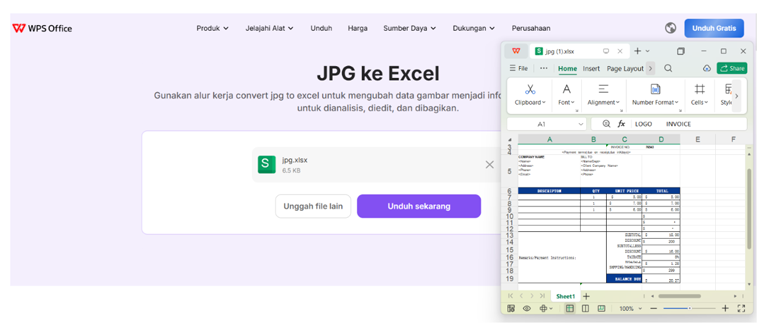
Alat membaca gambar dan mendeteksi struktur tabel. Data langsung masuk ke sel spreadsheet. Proses ini biasanya selesai dalam hitungan detik untuk dokumen standar.
Langkah 5: Unduh dan periksa hasilnya
Unduh file XLSX dan bukanya di Excel atau WPS Spreadsheet. Sebelum data digunakan, lakukan pengecekan singkat selama dua menit.
Apa yang perlu dicek setelah konversi?
Sebelum data digunakan untuk laporan atau pembukuan, lakukan pengecekan ini:
- Harga satuan — Bandingkan harga per item dengan nota aslinya. Satu angka yang salah baca bisa membuat total pembelian meleset jauh dari angka sebenarnya.
- Nama supplier atau pelanggan — OCR kadang salah baca huruf yang mirip. Nama yang salah membuat data tidak bisa dicocokkan dengan catatan sebelumnya di sistem.
- Jumlah item — Pastikan jumlah baris di spreadsheet sama dengan jumlah item di nota atau invoice asli. Baris yang hilang artinya ada data yang tidak terekstrak.
- Subtotal dan total akhir — hitung ulang di Excel dan bandingkan dengan angka di dokumen. Ini langkah paling penting sebelum data masuk ke pembukuan.
Alat mana yang cocok untuk UMKM?
UMKM butuh alat yang gratis, mudah dipakai, dan tidak memerlukan registrasi. Tidak semua pelaku usaha kecil punya waktu untuk mendaftar akun dan mempelajari software baru.
WPS punya konverter convert JPG to Excel gratis. Tidak perlu instal apa pun. Buka browser, langsung pakai.
Alat ini juga menangani tabel tanpa garis pemisah kolom yang sering ditemukan pada nota dan struk informal.
Apakah konversi aman untuk dokumen keuangan UMKM?
Ini pertanyaan yang perlu dijawab. Nota dan invoice berisi data sensitif bisnis.
Pilih alat yang secara eksplisit menyatakan file dihapus otomatis setelah diproses. Jangan gunakan alat yang tidak mencantumkan kebijakan privasi yang jelas.
Untuk dokumen yang sangat sensitif seperti laporan pajak atau data pelanggan, gunakan software desktop yang memproses file secara lokal tanpa upload ke server mana pun.
Bagaimana jika hasil konversi tidak akurat?
Hasil yang tidak akurat hampir selalu berasal dari kualitas gambar yang buruk. Bukan dari alatnya.
Foto buram karena kamera tidak fokus. Bayangan yang jatuh di atas sebagian tabel. Foto diambil dari sudut yang miring. Semua ini menurunkan akurasi konversi.
Solusinya sederhana. Ambil ulang foto dengan kondisi yang lebih baik. Tingkatkan kecerahan dan kontras gambar sebelum diunggah. Crop foto hingga hanya menyisakan area data yang dibutuhkan.
Untuk nota dan struk informal yang formatnya tidak standar, mungkin perlu koreksi manual setelah konversi. Tapi tetap lebih cepat daripada mengetik ulang dari awal.
Format output apa yang terbaik untuk UMKM?
File hasil konversi biasanya berformat XLSX. Untuk UMKM yang pakai software akuntansi lokal seperti Jurnal, Kledo, atau Accurate, ini kabar baik. Ketiga platform itu mendukung impor data dari file XLSX maupun CSV.
Kalau data perlu dikirim ke akuntan eksternal, XLSX adalah pilihan paling aman. Formatnya terbuka di hampir semua perangkat tanpa perlu software khusus.
Kalau data perlu masuk langsung ke sistem kasir atau POS, tanyakan dulu format yang didukung sistem tersebut. Beberapa sistem hanya menerima CSV. Dalam kasus itu, buka file XLSX di Excel atau WPS Spreadsheet, lalu simpan ulang sebagai CSV sebelum diimpor.
Kesimpulan
Konversi JPG ke Excel bukan teknologi yang hanya cocok untuk perusahaan besar. UMKM justru yang paling diuntungkan. Sumber daya terbatas, waktu sangat berharga.
Foto nota, upload, konversi, cek hasilnya. Empat langkah itu menggantikan pekerjaan manual yang sebelumnya memakan waktu berjam-jam setiap minggu.
Mulai dari dokumen yang paling sering diproses. Rasakan perbedaannya.
FAQ
1. Apakah konversi JPG ke Excel bisa digunakan untuk nota dan struk UMKM?
Ya. Nota dan struk cetak dengan format standar bisa dikonversi dengan baik. Pastikan foto diambil dengan cahaya merata dan posisi kamera tepat di atas dokumen untuk hasil terbaik.
2. Berapa lama waktu yang dibutuhkan untuk konversi satu invoice?
Proses konversi sendiri selesai dalam hitungan detik. Ditambah pengecekan singkat, total waktu per dokumen sekitar dua menit. Jauh lebih cepat dari mengetik ulang yang bisa memakan 10 menit atau lebih.
3. Apakah aman menggunakan konverter online untuk dokumen keuangan UMKM?
Pilih alat yang mencantumkan kebijakan penghapusan file otomatis setelah pemrosesan. Untuk dokumen yang sangat sensitif, gunakan software desktop yang memproses file secara lokal tanpa upload ke server eksternal.
3. Bisakah hasil konversi langsung diimpor ke software akuntansi?
Ya. File XLSX hasil konversi bisa langsung diimpor ke software akuntansi populer di Indonesia seperti Jurnal, Kledo, dan Accurate. Pastikan format kolom sudah sesuai sebelum melakukan impor.
4. Apa yang harus dilakukan jika hasil konversi banyak yang salah?
Periksa kualitas foto terlebih dahulu. Foto buram, miring, atau dengan bayangan adalah penyebab utama hasil yang tidak akurat. Ambil ulang foto dengan kondisi yang lebih baik dan coba konversi lagi.

Bambang Niko Pasla is a senior writer with more than 10 years of experience, focusing on industry, business, technology, and lifestyle. Outside the world of writing, I channel that curiosity through sports and traveling—with the belief that the best stories are not only researched, but also lived.