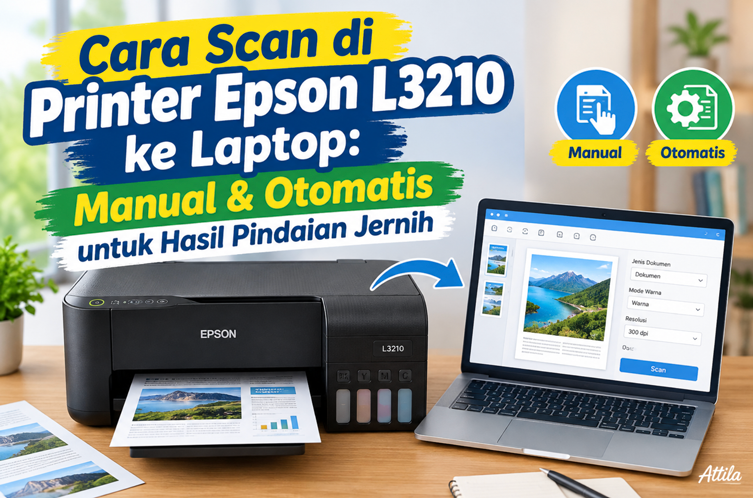
Cara Scan di Printer Epson L3210 ke Laptop
Cara scan di printer Epson L3210 ke laptop merupakan keterampilan dasar yang wajib dikuasai oleh setiap pengguna printer multifungsi ini. Epson L3210 tidak hanya andal untuk mencetak, tetapi juga dilengkapi fitur pemindaian berkualitas tinggi dengan sensor CIS beresolusi 600 x 1200 dpi. Memahami prosedur yang tepat akan membantu kamu mendapatkan hasil pindaian yang jernih dan rapi, baik untuk keperluan arsip dokumen penting maupun digitalisasi foto berwarna.
Sebagai produk unggulan Epson, L3210 menawarkan dua metode pemindaian utama yang dapat kamu sesuaikan dengan kebutuhan dan kenyamanan. Attila akan memandu kamu secara lengkap melalui kedua metode tersebut, memastikan proses digitalisasi dokumen fisik menjadi file digital berjalan mulus tanpa hambatan.
Metode Pemindaian yang Tersedia
Printer Epson L3210 menyediakan fleksibilitas dalam melakukan pemindaian. Kamu dapat memilih antara pemindaian langsung dari panel kontrol printer atau melalui perangkat lunak di laptop. Pemahaman tentang kedua opsi ini akan membantu kamu menentukan cara terbaik sesuai situasi.
1. Cara Scan dari Panel Kontrol Printer
Metode ini sangat praktis ketika kamu ingin melakukan pemindaian dengan cepat tanpa perlu membuka aplikasi di laptop. Cara scan di printer Epson L3210 ke laptop melalui panel kontrol terbilang sederhana dan hanya membutuhkan beberapa langkah.
Langkah-langkah:
- Pastikan laptop dan printer Epson L3210 dalam keadaan menyala dan terhubung melalui kabel USB.
- Siapkan dokumen atau foto yang akan dipindai, lalu letakkan menghadap ke bawah pada kaca scanner dengan posisi rata di sudut penanda.
- Pada panel kontrol printer, perhatikan tombol dengan ikon scanning. Untuk memulai proses, tekan tombol Start Monokrom dan Start Berwarna secara bersamaan.
- Printer akan segera melakukan pemindaian. Proses ini memerlukan waktu beberapa saat, dan kamu dapat memantau progresnya melalui indikator pada panel.
- Setelah pemindaian selesai, hasil scan akan secara otomatis tersimpan di laptop kamu.
Proses ini membutuhkan aplikasi pendukung seperti Epson ScanSmart dan Epson Scan 2 yang telah terinstal di laptop. Jika kamu menggunakan Windows 7 atau versi lebih baru, atau macOS El Capitan ke atas, komputer secara otomatis akan meluncurkan Epson ScanSmart dan memulai proses pemindaian saat tombol ditekan . Pastikan juga Epson Event Manager terinstal agar tombol pada panel kontrol dapat berfungsi dengan baik untuk mengaktifkan pemindaian .
2. Cara Scan Menggunakan Aplikasi di Laptop
Metode ini memberikan kendali penuh atas pengaturan pemindaian. Melalui aplikasi, kamu dapat mengatur resolusi, jenis warna, format file, dan berbagai opsi lainnya untuk mendapatkan hasil yang optimal. Cara scan di printer Epson L3210 ke laptop dengan metode ini sangat direkomendasikan untuk pemindaian yang membutuhkan kualitas tinggi atau pengaturan spesifik.
Langkah-langkah:
- Hubungkan printer Epson L3210 ke laptop melalui kabel USB dan pastikan keduanya menyala.
- Buka aplikasi pemindaian Epson di laptop. Pilihan utamanya adalah Epson ScanSmart atau Epson Scan 2. Kedua aplikasi ini biasanya terinstal bersama dengan driver printer .
- Letakkan dokumen yang ingin dipindai di atas kaca scanner.
- Di dalam aplikasi, atur konfigurasi pemindaian sesuai kebutuhan. Beberapa pengaturan yang bisa kamu sesuaikan antara lain:
- Mode Warna: Pilih antara hitam-putih, skala abu-abu, atau berwarna.
- Resolusi (dpi): Semakin tinggi angka resolusi, semakin detail hasil pindaian, tetapi ukuran file juga akan lebih besar. Resolusi 300 dpi umumnya cukup untuk dokumen teks, sementara 600 dpi atau lebih baik untuk foto.
- Format File: Kamu dapat menyimpan hasil scan dalam berbagai format seperti JPEG, PNG, atau PDF . Untuk dokumen teks yang ingin dicari isinya, pilih opsi Searchable PDF yang memanfaatkan teknologi OCR (Optical Character Recognition) .
- Setelah semua pengaturan selesai, klik tombol Scan.
- Tunggu hingga proses pemindaian selesai. Hasil scan akan muncul di layar aplikasi untuk ditinjau sebelum kamu menyimpannya ke folder pilihan di laptop .
Tips Mengatasi Masalah Pemindaian
Terkadang, proses pemindaian mungkin mengalami kendala. Jika cara scan di printer Epson L3210 ke laptop tidak berjalan lancar, ada beberapa hal yang bisa kamu periksa:
- Pastikan kabel USB terhubung dengan baik dan driver printer, terutama Scanner Driver, sudah terinstal dengan benar. Kamu bisa mengunduh driver terbaru dari situs resmi Epson .
- Periksa apakah Epson ScanSmart, Epson Scan 2, dan Epson Event Manager sudah terinstal di laptop. Ketiga aplikasi ini krusial untuk fungsi pemindaian, terutama saat menggunakan tombol di panel kontrol .
- Terkadang, firewall atau antivirus di laptop dapat menghalangi komunikasi antara printer dan komputer. Untuk sementara, coba nonaktifkan perlindungan ini atau tambahkan pengecualian untuk aplikasi Epson di pengaturan firewall, seperti file “EEvent Manager.exe” .
- Jika semua langkah di atas sudah dicoba namun tetap gagal, solusi paling sederhana dan seringkali efektif adalah dengan merestart ulang printer dan laptop.
Tabel Perbandingan Metode Pemindaian
| Fitur | Pemindaian dari Panel Kontrol | Pemindaian dari Laptop (Aplikasi) |
|---|---|---|
| Kecepatan | Cepat dan langsung | Sedikit lebih lama karena perlu membuka aplikasi |
| Kemudahan | Sangat mudah, sekali tekan | Membutuhkan navigasi di aplikasi |
| Kontrol Pengaturan | Terbatas (pengaturan standar) | Sangat luas (resolusi, warna, format, dll.) |
| Aplikasi Pendukung | Epson ScanSmart, Epson Scan 2, Event Manager | Epson ScanSmart atau Epson Scan 2 |
| Hasil | Optimal untuk pemindaian cepat | Optimal untuk kebutuhan spesifik dan kualitas tinggi |
Menguasai cara scan di printer Epson L3210 ke laptop bukanlah hal yang sulit. Dengan dua metode yang tersedia, kamu memiliki fleksibilitas untuk memilih cara yang paling sesuai. Baik melalui sentuhan tombol di panel kontrol untuk kecepatan, atau melalui aplikasi di laptop untuk kontrol penuh, Epson L3210 siap membantu setiap kebutuhan digitalisasi dokumen kamu.
Semoga panduan ini bermanfaat. Jika kamu merasa artikel ini membantu, jangan ragu untuk membagikannya kepada teman atau kolega yang mungkin membutuhkan. Selamat memindai, dan raih produktivitas tanpa batas dengan karya terbaik dari Epson!
Baca juga:
- Cara Merubah Font Default OJS 3 melalui CPanel
- Cara Unreg Kartu Telkomsel
- 3 Cara Mengaktifkan Meta AI di WhatsApp Android
- 4 Cara Download Aplikasi di Laptop dengan Mudah dan Aman
- 10 Tips Beli iPhone Bekas untuk Mendapatkan Ponsel Berkualitas
- Cara Daftar Rekrutmen Pamong Pengajar Pengasuh SMA Taruna Nusantara 2026: Syarat, Formasi, dan Jadwal Lengkap
FAQ
1. Apa yang harus dilakukan jika printer Epson L3210 tidak terdeteksi oleh laptop?
Pastikan kabel USB terhubung dengan benar dan coba gunakan port USB yang berbeda. Periksa apakah driver printer sudah terinstal dengan tepat. Jika masih tidak terdeteksi, unduh dan instal ulang driver terbaru dari situs resmi Epson .
2. Bagaimana cara meningkatkan hasil scan agar lebih jernih?
Untuk hasil maksimal, letakkan dokumen dengan rapi di atas kaca scanner. Di aplikasi Epson ScanSmart, tingkatkan resolusi pemindaian hingga 600 dpi atau lebih. Pastikan juga kaca scanner dalam keadaan bersih dari debu atau noda.
3. Bisakah saya memindai dokumen langsung ke format PDF?
Ya, sangat bisa. Di aplikasi Epson ScanSmart atau Epson Scan 2, kamu dapat memilih PDF sebagai format file tujuan sebelum memulai proses pemindaian. Untuk dokumen teks, pilih opsi “Searchable PDF” agar teks di dalamnya dapat dicari .
4. Bagaimana cara memindai beberapa halaman sekaligus menjadi satu file?
Fitur ini tersedia di aplikasi Epson ScanSmart. Setelah memindai halaman pertama, kamu akan diberikan opsi untuk “Tambahkan Halaman” sebelum menyimpan file. Ulangi proses ini hingga semua halaman selesai dipindai, lalu simpan sebagai satu file PDF.
5. Aplikasi apa saja yang harus terinstal untuk fungsi scan di Epson L3210?
Setidaknya ada tiga komponen utama: Scanner Driver (driver dasar), Epson Scan 2 Utility (aplikasi untuk mengatur scan), dan Epson ScanSmart (antarmuka pemindaian). Untuk menggunakan tombol scan di printer, kamu juga memerlukan Epson Event Manager .

Attila Dzaky Pasla merupakan praktisi teknologi perangkat keras dan lunak pada komputer, smartphone, dan keamanan jaringan. Menyajikan konten yang akurat, praktis, dan mengikuti perkembangan teknologi terkini. Di luar aktivitasnya sebagai penulis, Attila juga memiliki hobi berolahraga.