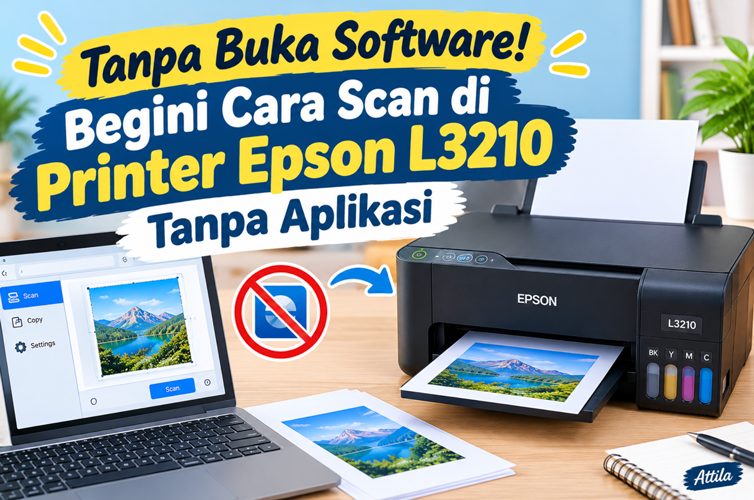
Cara Scan di Printer Epson L3210 Tanpa Aplikasi
Cara scan di printer Epson L3210 tanpa aplikasi merupakan keterampilan dasar yang wajib dikuasai oleh setiap pengguna printer multifungsi ini. Metode pemindaian mandiri ini memungkinkan kamu menduplikasi dokumen fisik menjadi salinan digital tanpa harus membuka perangkat lunak tambahan di komputer. Printer Epson L3210 yang dilengkapi dengan teknologi Continuous Ink Supply System (CISS) dan sensor scanner Contact Image Sensor (CIS) resolusi 600 x 1200 dpi menawarkan kemudahan pemindaian langsung melalui panel kontrolnya.
Bagi kamu yang ingin memindai dokumen berwarna maupun hitam-putih dengan cepat, memahami cara scan di printer Epson L3210 tanpa aplikasi akan sangat menghemat waktu. Metode ini tergolong sebagai pemindaian berbasis tombol fisik yang terintegrasi langsung dengan komputer melalui koneksi USB. Berbeda dengan pemindaian melalui komputer yang memerlukan aplikasi Epson ScanSmart atau Epson Scan 2, cara manual ini hanya mengandalkan kombinasi tombol pada panel printer.
Persiapan Sebelum Melakukan Pemindaian Mandiri
Keberhasilan cara scan di printer Epson L3210 tanpa aplikasi sangat bergantung pada persiapan yang matang. Sambungkan printer Epson L3210 dengan laptop atau PC melalui kabel USB. Koneksi yang stabil menjadi syarat mutlak karena proses pemindaian dari panel kontrol akan mengirimkan hasil scan langsung ke komputer yang terhubung.
Instal driver printer Epson L3210 dengan sempurna di perangkat komputer kamu. Meskipun metode ini tidak memerlukan aplikasi untuk dijalankan, driver Epson Scan 2 tetap berfungsi sebagai jembatan komunikasi antara printer dan komputer. Jika driver belum terinstal, kamu bisa mendapatkannya dari situs resmi Epson atau menggunakan Compact Disc yang disertakan saat pembelian printer.
Periksa juga dokumen yang akan dipindai. Letakkan kertas atau foto dengan posisi menghadap ke bawah di atas kaca scanner. Pastikan permukaan kaca scanner bersih dari debu agar hasil pindaian optimal, karena sensor CIS sangat sensitif terhadap kotoran.
Cara Scan di Printer Epson L3210 Tanpa Aplikasi
Ikuti prosedur cara scan di printer Epson L3210 tanpa aplikasi berikut ini:
- Nyalakan perangkat – Tekan tombol power pada printer Epson L3210 dan pastikan komputer dalam keadaan menyala.
- Siapkan dokumen – Letakkan dokumen atau foto yang ingin dipindai di atas kaca scanner dengan sisi bergambar menghadap ke bawah. Sejajarkan dokumen dengan panduan sudut pada printer.
- Pahami tombol panel – Kenali tombol pada panel kontrol printer. Tombol dengan ikon scan (biasanya bergambar dokumen atau pemindai) berfungsi sebagai pemicu utama pemindaian. Buku panduan pengguna menjelaskan arti setiap simbol pada panel kontrol.
- Mulai proses scan – Tekan tombol Start Monokrom dan Start Berwarna secara bersamaan. Kombinasi tombol ini menjadi kunci utama cara scan di printer Epson L3210 tanpa aplikasi. Pada beberapa model, kombinasi ini akan memicu komputer untuk membuka Epson ScanSmart secara otomatis dan langsung memulai pemindaian.
- Tunggu proses selesai – Printer akan memindai dokumen dan mengirimkan hasilnya ke komputer. Indikator pada panel akan menunjukkan progres pemindaian hingga mencapai 100 persen. Untuk dokumen A4 hitam-putih dengan resolusi 200 DPI, proses pemindaian hanya memakan waktu sekitar 11 detik.
- Cek hasil pindaian – Hasil scan akan tersimpan secara otomatis di folder tujuan yang telah diatur dalam pengaturan driver. Kamu bisa membuka folder tersebut untuk melihat hasil pindaian dokumen.
Tips Mengoptimalkan Hasil Pemindaian Tanpa Aplikasi
Meskipun cara scan di printer Epson L3210 tanpa aplikasi terbilang sederhana, beberapa trik bisa meningkatkan kualitas hasil pindaian. Pastikan dokumen yang dipindai tidak kusut atau robek agar hasil pindaian rapi. Untuk dokumen foto, gunakan pengaturan warna yang tepat dengan memilih tombol berwarna saat memulai pemindaian.
Suhu ruangan juga mempengaruhi kinerja sensor CIS. Hindari menempatkan printer di area yang terlalu panas atau lembab. Selain itu, periksa tinta printer secara berkala. Meskipun untuk pemindaian tinta tidak digunakan, beberapa fungsi printer tetap memerlukan tinta untuk kalibrasi sensor.
Hasil pindaian dari metode ini dapat disimpan dalam berbagai format seperti JPEG, PDF, TIFF, atau PNG tergantung pengaturan driver di komputer. Format PDF sangat direkomendasikan untuk dokumen teks, sementara JPEG lebih cocok untuk foto.
Perbedaan Scan Manual dan Scan Melalui Komputer
Cara scan di printer Epson L3210 tanpa aplikasi menawarkan kecepatan dan kemudahan dibandingkan metode melalui komputer. Pemindaian manual hanya memerlukan dua kali penekanan tombol, sedangkan metode komputer mengharuskan kamu membuka aplikasi Epson ScanSmart atau Epson Scan 2 terlebih dahulu.
Namun, pemindaian melalui komputer memberikan kontrol lebih terhadap konfigurasi seperti resolusi optik, kecerahan, kontras, dan format file. Untuk keperluan profesional yang memerlukan pengaturan detail, metode melalui aplikasi tetap menjadi pilihan utama.
Keduanya memiliki kelebihan masing-masing. Metode manual cocok untuk pemindaian dokumen sehari-hari yang tidak memerlukan pengaturan khusus, sementara metode melalui komputer ideal untuk pemindaian foto atau dokumen penting dengan kualitas tinggi.
Perbandingan Metode Pemindaian Epson L3210
| Aspek | Scan Manual (Tanpa Aplikasi) | Scan Melalui Komputer (Dengan Aplikasi) |
|---|---|---|
| Kecepatan | Lebih cepat, cukup tekan tombol | Lebih lambat, perlu buka aplikasi dulu |
| Kontrol Pengaturan | Resolusi dan format sesuai default driver | Bisa atur resolusi, kecerahan, kontras, format file |
| Kemudahan | Sangat mudah, cocok untuk pemula | Membutuhkan familiarisasi dengan antarmuka aplikasi |
| Format Hasil | Tergantung pengaturan driver (PDF/JPEG/PNG) | Bebas memilih format saat scan |
| Resolusi Maksimal | Mengikuti default driver (bisa 600×1200 dpi) | Bisa diatur hingga 600×1200 dpi |
| Penggunaan Tinta | Tidak menggunakan tinta | Tidak menggunakan tinta |
| Koneksi | Membutuhkan koneksi USB ke komputer | Membutuhkan koneksi USB ke komputer |
Kesimpulan
Menguasai cara scan di printer Epson L3210 tanpa aplikasi membuka kemudahan akses bagi kamu yang sering memindai dokumen secara cepat. Metode manual ini terbukti efisien untuk kebutuhan pemindaian sehari-hari tanpa harus membuka aplikasi tambahan. Dengan memahami kombinasi tombol Start Monokrom dan Start Berwarna, proses pemindaian menjadi lebih praktis dan intuitif.
Ketika kepraktisan bertemu dengan teknologi, satu sentuhan tombol mampu mengubah dokumen fisik menjadi salinan digital yang abadi.
Bagikan artikel ini kepada teman atau kolega yang juga menggunakan printer Epson L3210 agar mereka tidak kesulitan saat perlu memindai dokumen tanpa aplikasi.
Baca juga:
- Cara Nonton Piala Dunia 2026: TV Digital & Streaming
- Cara Stitch Video Tiktok dari Galeri dan Langsung
- 2 Cara Tukar Poin Telkomsel Jadi Kuota
- Begini 3 Cara Scan Barcode WiFi di HP Oppo Tanpa Aplikasi
- Menambahkan Sumber Referensi Ke Zotero Dengan 5 Cara
FAQ
1. Mengapa printer Epson L3210 tidak merespons saat saya menekan tombol scan bersamaan?
Pastikan printer dan komputer terhubung dengan kabel USB yang berfungsi dengan baik. Jika masih tidak merespons, periksa apakah driver Epson Scan 2 telah terinstal di komputer. Firewall atau antivirus juga bisa memblokir komunikasi antara printer dan komputer, sehingga kamu perlu mengizinkan aplikasi Epson melewati firewall.
2. Apakah cara scan di printer Epson L3210 tanpa aplikasi bisa digunakan tanpa komputer?
Tidak, metode tanpa aplikasi tetap memerlukan komputer yang terhubung melalui USB. Pemindaian dari panel kontrol mengirimkan hasil scan langsung ke komputer yang tersambung. Untuk pemindaian tanpa komputer sama sekali, printer Epson L3210 tidak mendukung fitur scan ke media penyimpanan eksternal seperti flash drive.
3. Berapa lama waktu yang dibutuhkan untuk memindai dokumen menggunakan tombol printer?
Untuk dokumen A4 hitam-putih dengan resolusi 200 DPI, proses pemindaian memakan waktu sekitar 11 detik. Sedangkan untuk dokumen berwarna, waktu pemindaian bisa mencapai 32 detik tergantung kompleksitas warna dan resolusi yang digunakan.
4. Bagaimana cara mengatur resolusi saat scan menggunakan tombol printer?
Metode scan dari panel kontrol menggunakan resolusi default yang telah diatur dalam driver. Untuk mengubah resolusi, kamu perlu menggunakan aplikasi Epson Scan 2 atau Epson ScanSmart di komputer karena pengaturan resolusi tidak tersedia dari panel kontrol.
5. Apa yang harus dilakukan jika hasil scan buram atau tidak jelas saat menggunakan metode tombol?
Pastikan dokumen diletakkan rata di atas kaca scanner dan tidak bergeser saat proses pemindaian. Bersihkan kaca scanner dari debu atau noda. Jika masih buram, periksa pengaturan driver di komputer atau coba metode pemindaian melalui aplikasi untuk mengatur resolusi optik.

Attila Dzaky Pasla merupakan praktisi teknologi perangkat keras dan lunak pada komputer, smartphone, dan keamanan jaringan. Menyajikan konten yang akurat, praktis, dan mengikuti perkembangan teknologi terkini. Di luar aktivitasnya sebagai penulis, Attila juga memiliki hobi berolahraga.